












使用Cloudflare-r2+PicList搭建专用图床(换图床记(2))
前言
Hi!みなさん新年快乐~!欢迎来到本博客在2026年的第一篇文章!
其实本来我今年的第一篇文章不准备写这个题材的,我有目前两篇大文章还在写作当中,一篇是年前的珠三角旅行手记,一篇是本博客时隔多个月以来终于要更新的第二篇随笔,话说回来第一篇已经是在7个月前的2025年5月呢,时间过得真快啊。那么既然有什么多适合作为新年第一篇文章的题材好写我还是选了这一篇呢,当然是因为这种文章写起来快嘛(bushi)当然是因为这可是关乎我的博客最重要的一个组成部分之一——图床的话题啦!
众所不周知啊本博客已经换过两次图床服务的供应商了啊,一个是Postimages,还有一个是用Github+PicX自建的图床,但是用Github当图床我从一开始就知道(还写在博客的第一篇文章里面了)容易被封号,虽然也是可以用,经过我的各种优化之后效果也还不错,但是终归不是长久之计,更何况每次和别人说我的图床在github上都要被善意提醒一次容易被封号的哦,搞得我心惊胆战的,所以在拖延了这么久用来储存图片的第一个仓库也满了之后我决定,从2026年开始,我要把图床换到Cloudflare上去!
OK,那么在把我的图片仓库打包下载下来之后,我们就正式开始吧!
(不得不说还是 git clone 好用,在GitHub网页上下载仓库的压缩包试了三次都下载不下来)
准备工作
注册账号 & 开通Cloudflare R2服务
首先我们先要注册一个Cloudflare账号(虽然但是你都有自己的博客了互联网远近闻名大善人Cloudflare的账号你不会还没有吧,所以直接跳过),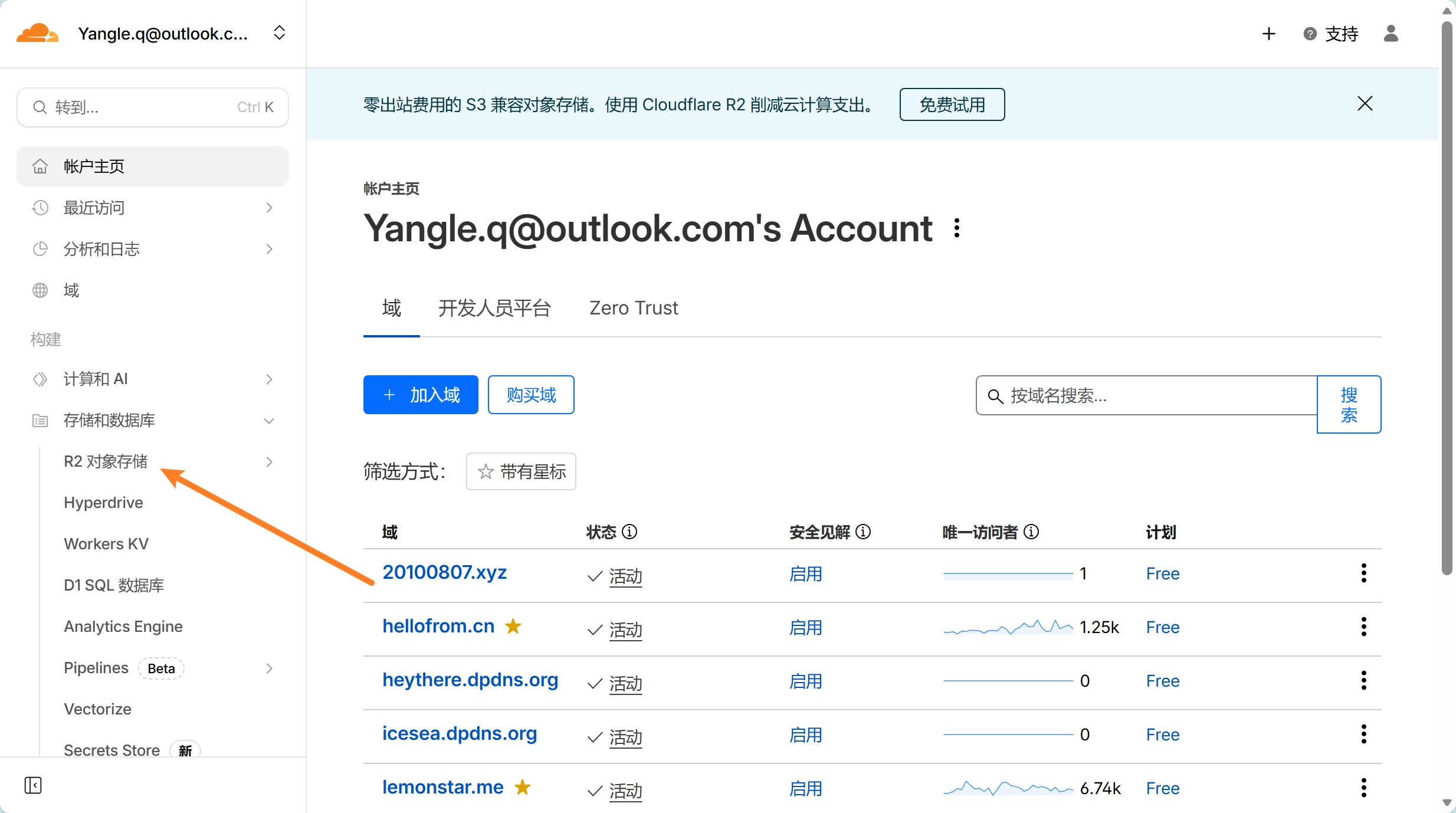 然后在控制台中找到存储和数据库→R2对象存储,然后你就会发现……
要先绑定银行卡……
bang!师出未捷身先死啊,这下不就没法白嫖CloudFlare大善人的服务了吗,虽然Cloudflare大人慷慨的为我们提供了每个月10个G的免费容量,但是一旦扣完不就要扣钱了吗,更何况要绑定的还是Paypal或者外国的银行卡,像我这种连国内银行卡都没有的小博主们就更别说了,根本就是个死局好吗,我上次就是因为这个原因而没有用Cloudflare r2当图床的,但是在我上次换图床记的评论区里面……
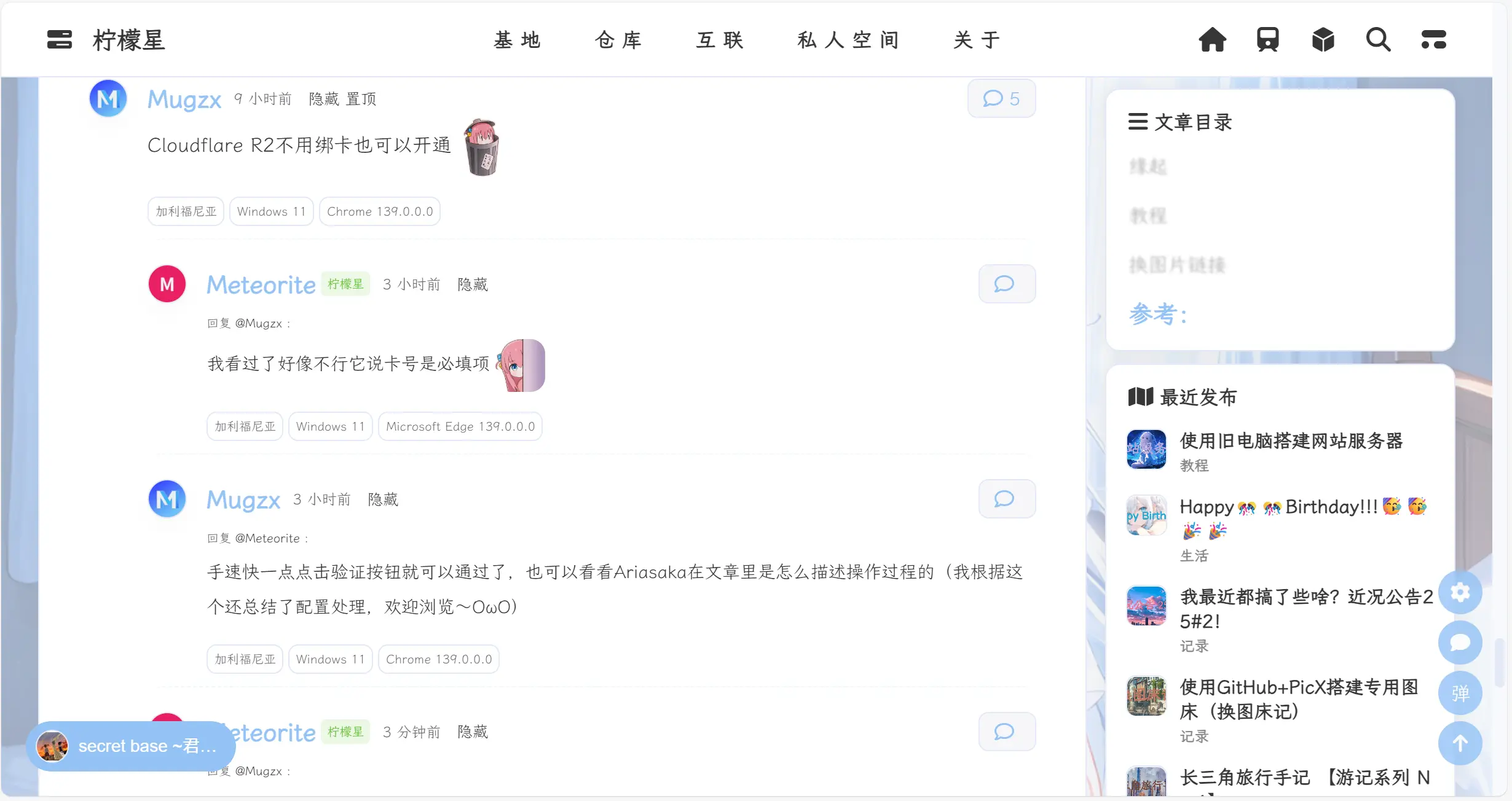
嗯哼……
该说不愧是网友点子多啊,世纪难题就这样被你们轻轻松松的解决了,那我也就没有理由不用啦!因为我已经卡bug进去开通过了所以就不在这给你们做展示了,总之技巧就是快,然后一直点,点点点点就点进去了
下载PicList
然后就是下载我们要用到的图床管理软件啦!我上次用的是网页形式的图床管理,PicX,本来是说想着随时随地在哪台设备上只要有浏览器直接登录进去就可以在哪都可以上传文件了,结果搞好之后到现在已经半年了出了在主电脑上一次都没用过,一来是它登录要用到Github Token非常麻烦,你还得去找它,第二就是我的所有上传到图床上的照片都要在主电脑本地做个备份的,到时候最后也还是要发到主电脑上来,还不如直接在主电脑上上传呢,第三点就是我的博客文件是储存在本地的啊,如果主电脑不在身边的话上传上去了也没地方用啊,综上所述我这次就老老实实的用软件版了,毕竟软件版功能这么多,管理起来也很好看,何乐而不为呢
至于为什么选了PicList而不是PicGo呢,其实这两款软件功能都是差不多的,唯一的差别可能就是PicList颜值上更强一点,那么对于我这个颜控来说肯定就是要那款好看一点的啦,毕竟要天天用的嘛。当然你要用PicGo的话也不是不行,说实话我今天就是看着PicGo的教程来配置PicList的,既然我都能用PicGo的教程来配置PicList,那么你用我这篇PicList的教程来配置PicGo应该也是可以的吧
官网地址在这哦!
值得一提的是不管是PicGo还是Piclist原生都是不支持Cloudflare r2的,所以要去插件市场里面下载一下Cloudflare r2的插件,直接搜索R2应该就找到到了。Piclist向上传R2文件的插件有两款,我用的是tianlelyd开发的那款,两款可能有一点不一样,我演示的话就是以tianlelyd的那款为准。
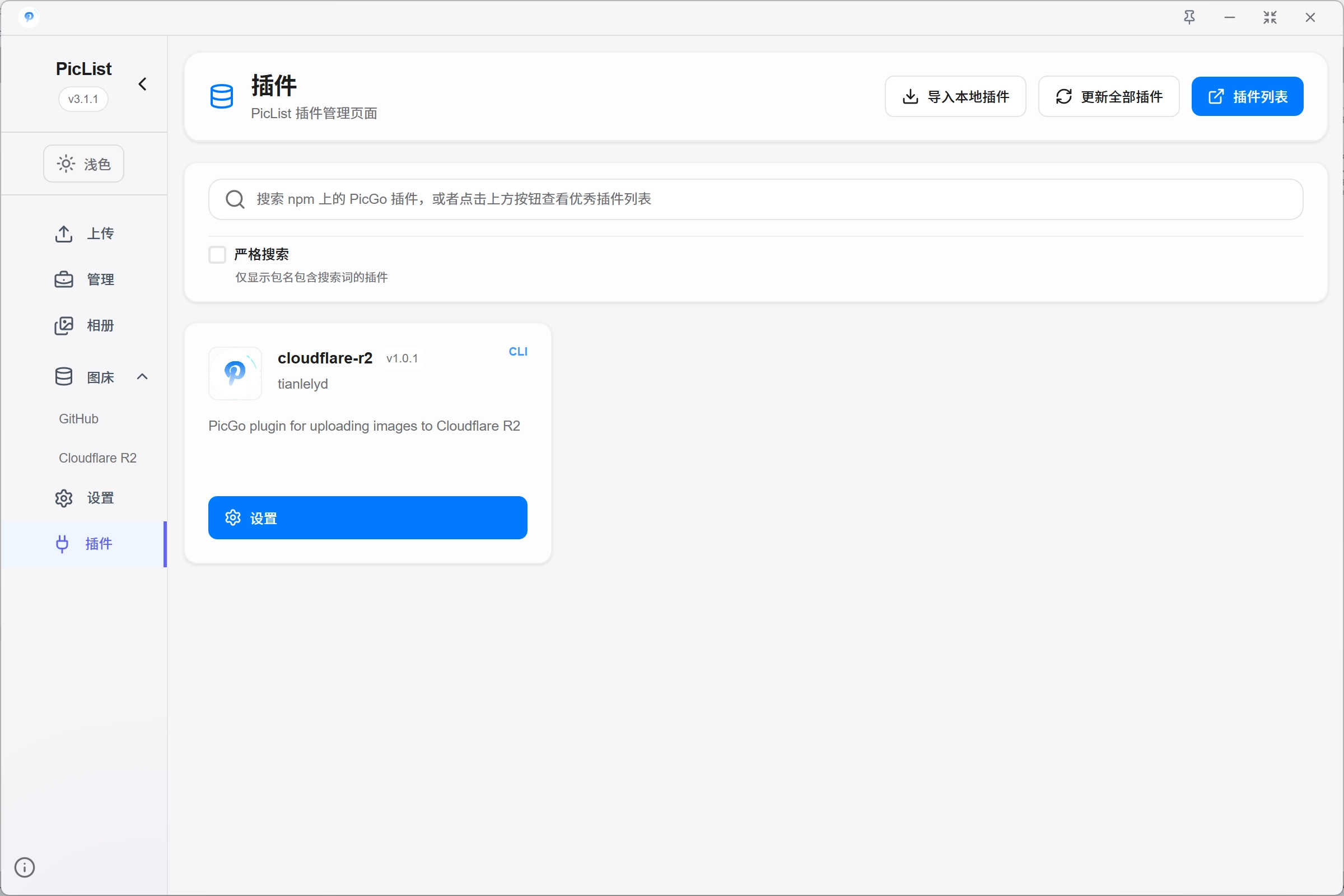
好了,到此为止,准备工作顺利完成!
创建R2储存桶
进入Cloudflare r2的界面之后先要创建一个新的储存桶,用来储存图片文件。
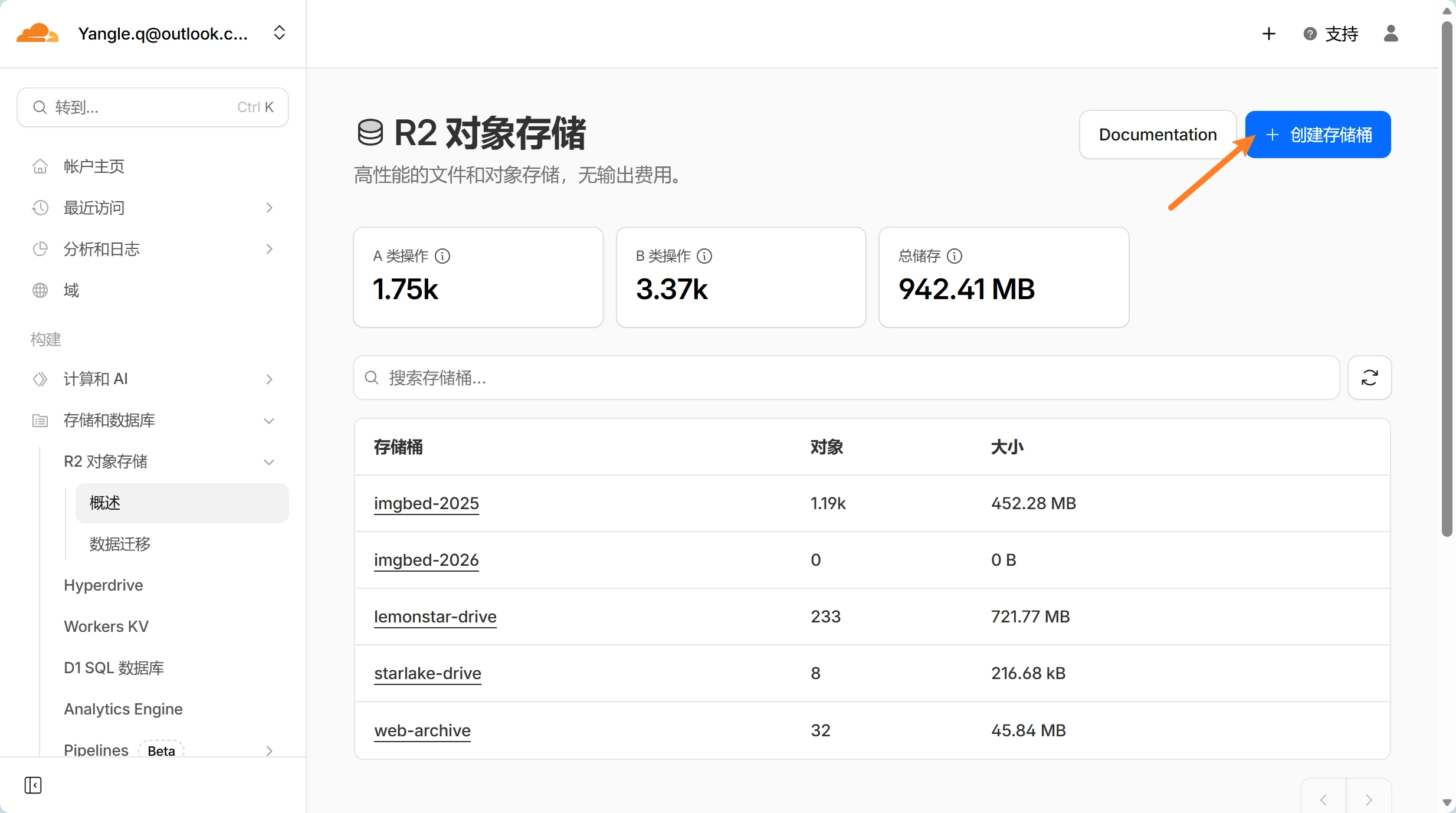
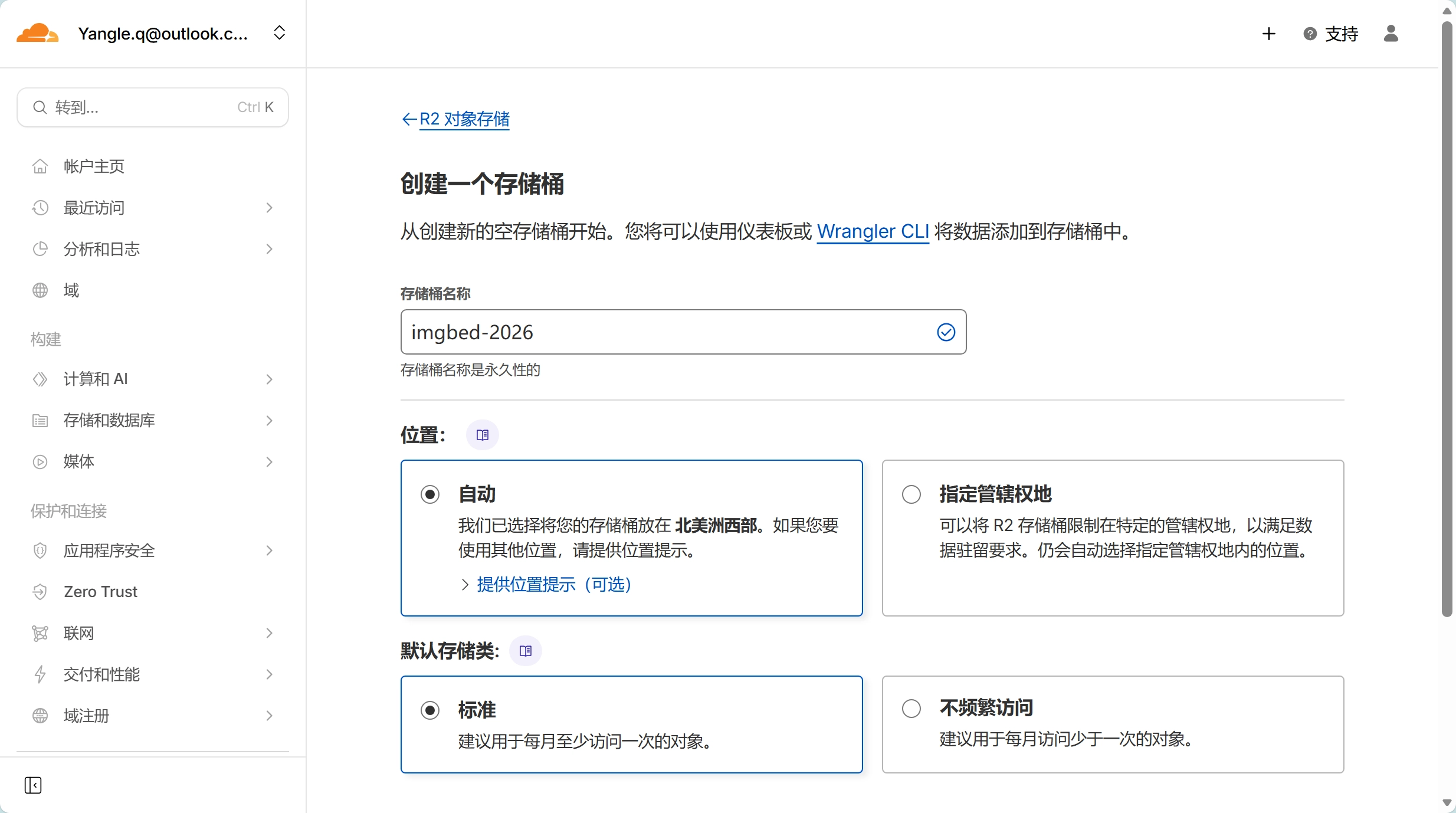
填写的时候只用填一下名字就好了,其他的都可以保持默认,
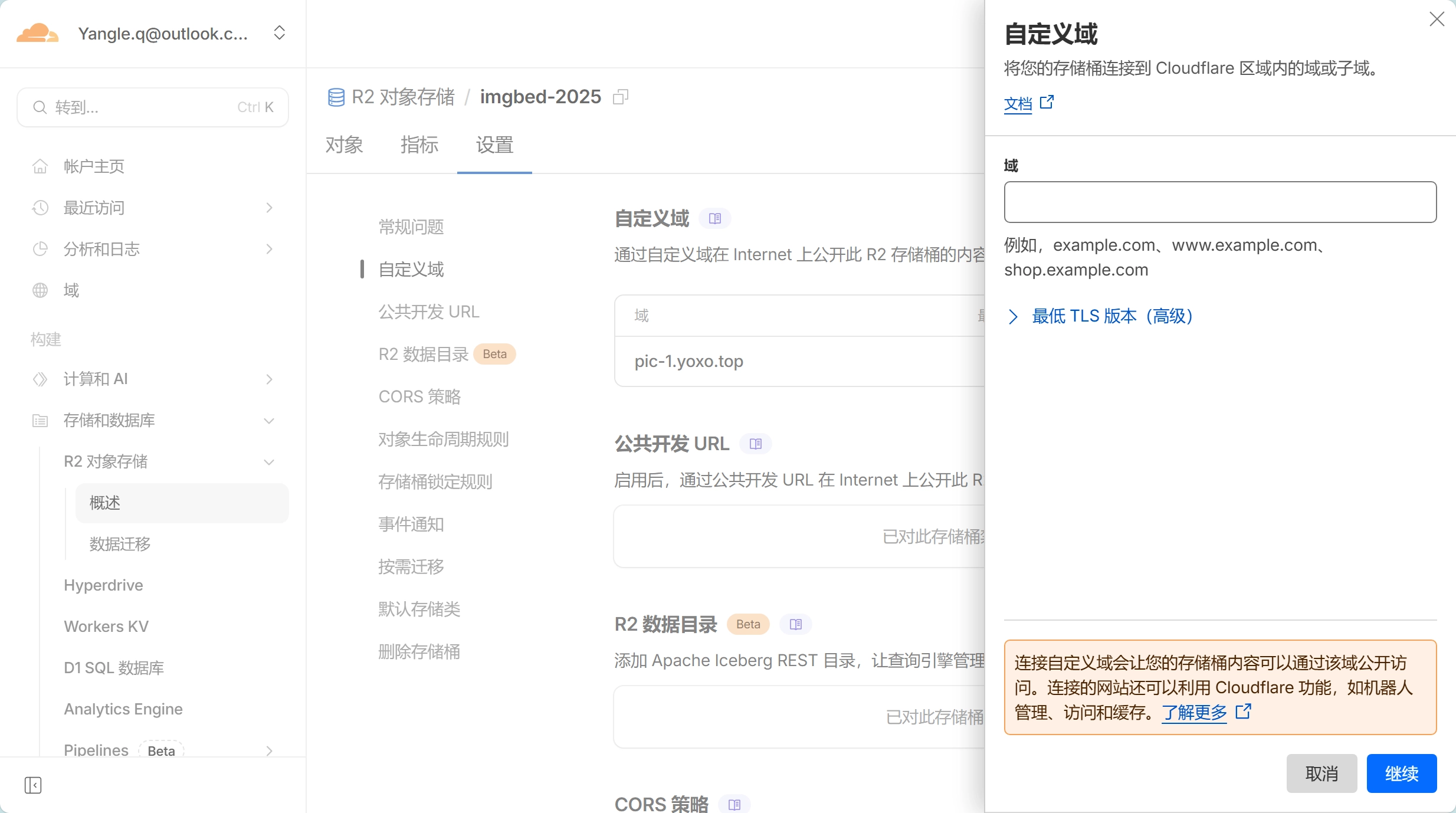
创建好储存桶之后可以转到设置绑定个自定义域名,一定要绑一个,后面PicList会要求填的,注意这个域名一定要是托管在Cloudflare上的域名,要不然好像不能绑定Cloudflare的服务。
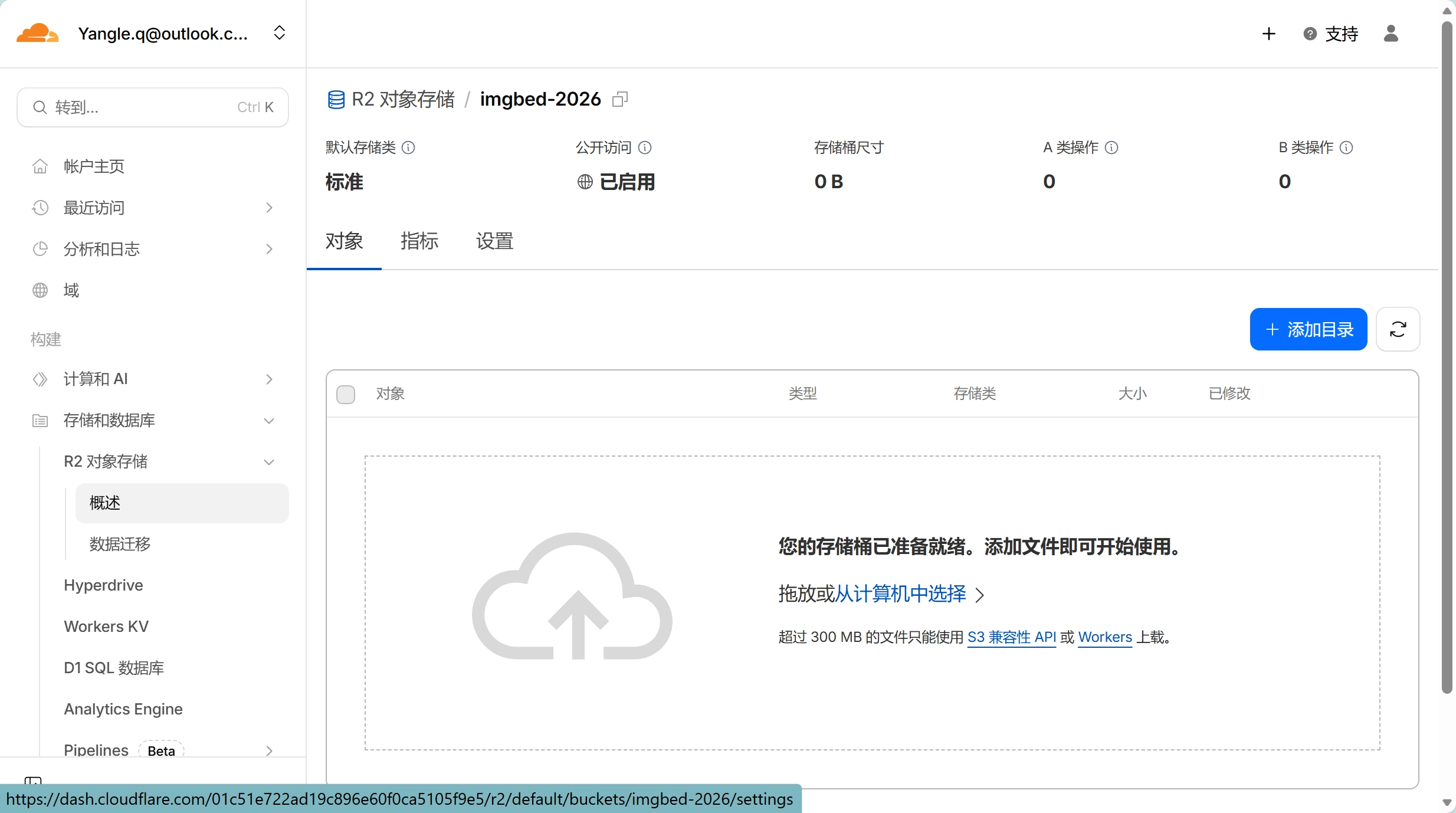
回到储存桶的主页“公开访问”显示“已启用”就是绑定域名成功。
配置图床
回到R2主页,拉到最下面,先找到Account Details那一栏,把Account ID复制到Piclist的图床配置的Account ID一栏里面(需要事先安装好插件)
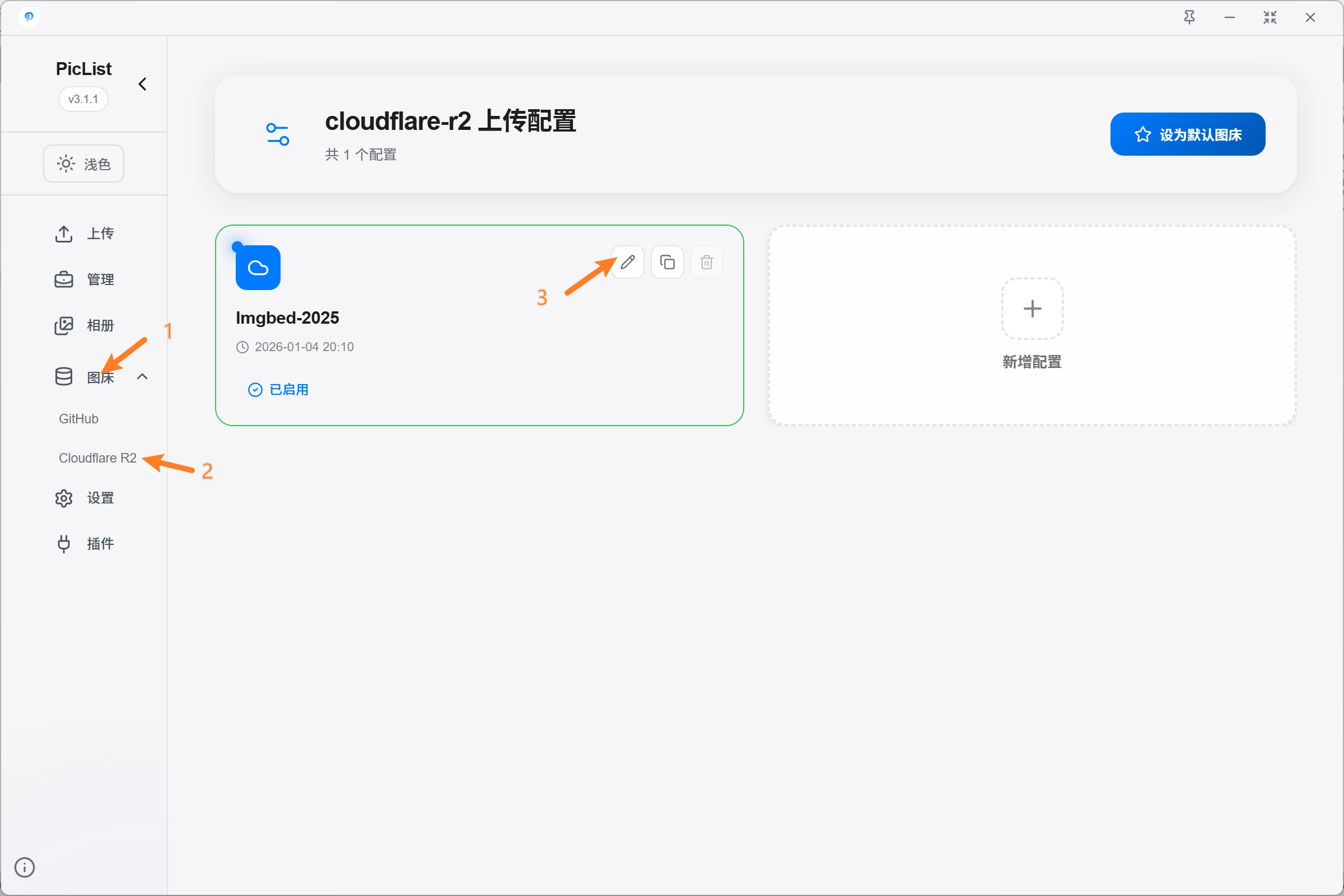
如何找到Piclist的图床配置
如何找到Piclist的图床配置
首先,确保安装好了Cloudflare r2插件
点击展开“图床”,然后点击Cloudflare r2,找到默认的上传配置,点击“”图标
![]()
就可以进入图床配置页面啦!
![]()
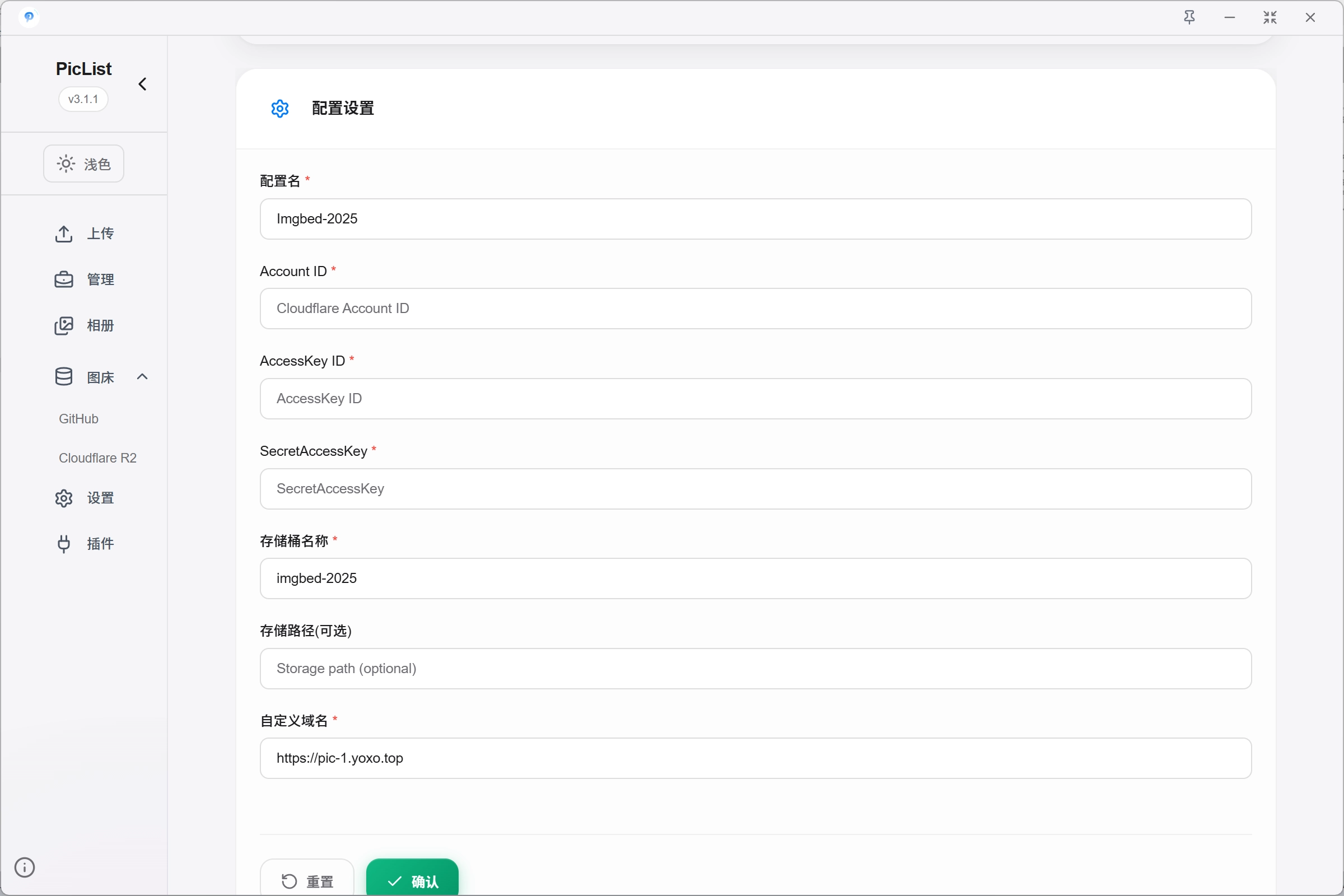
然后点击API Tokens旁边的“{ } manage”,再点击“创建User API令牌”。权限设置为“对象读和写”,指定存储桶选择你刚刚创建的储存桶,TTL改为“永久”,然后创建User API令牌就可以了。
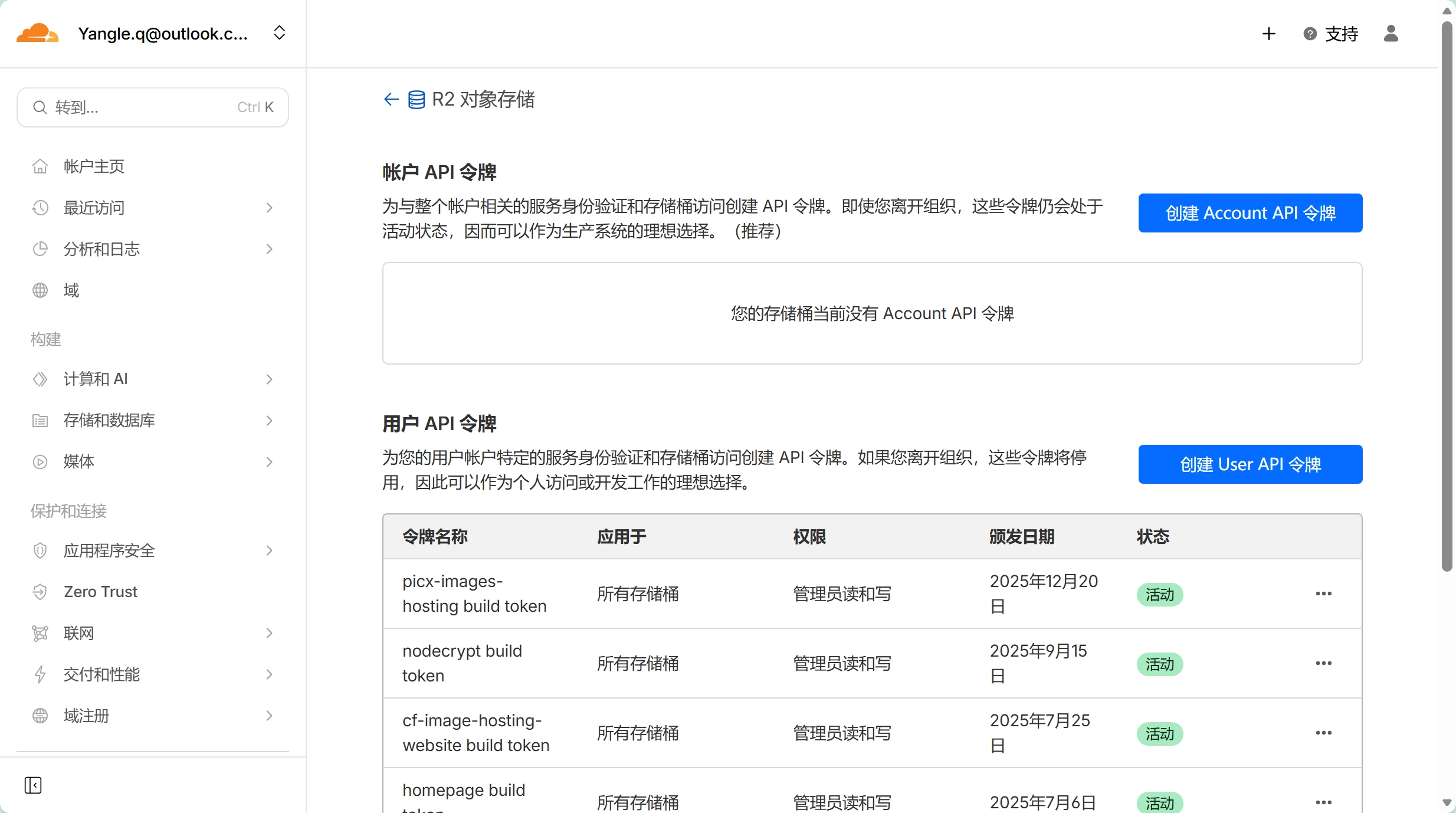
把“访问密钥 ID”和“机密访问密钥”分别粘贴到PicList配置页面里面的里面的“AccessKey ID”和“SecretAccessKey”中,储存桶名字和自定义域名填一下,然后就可以保存了
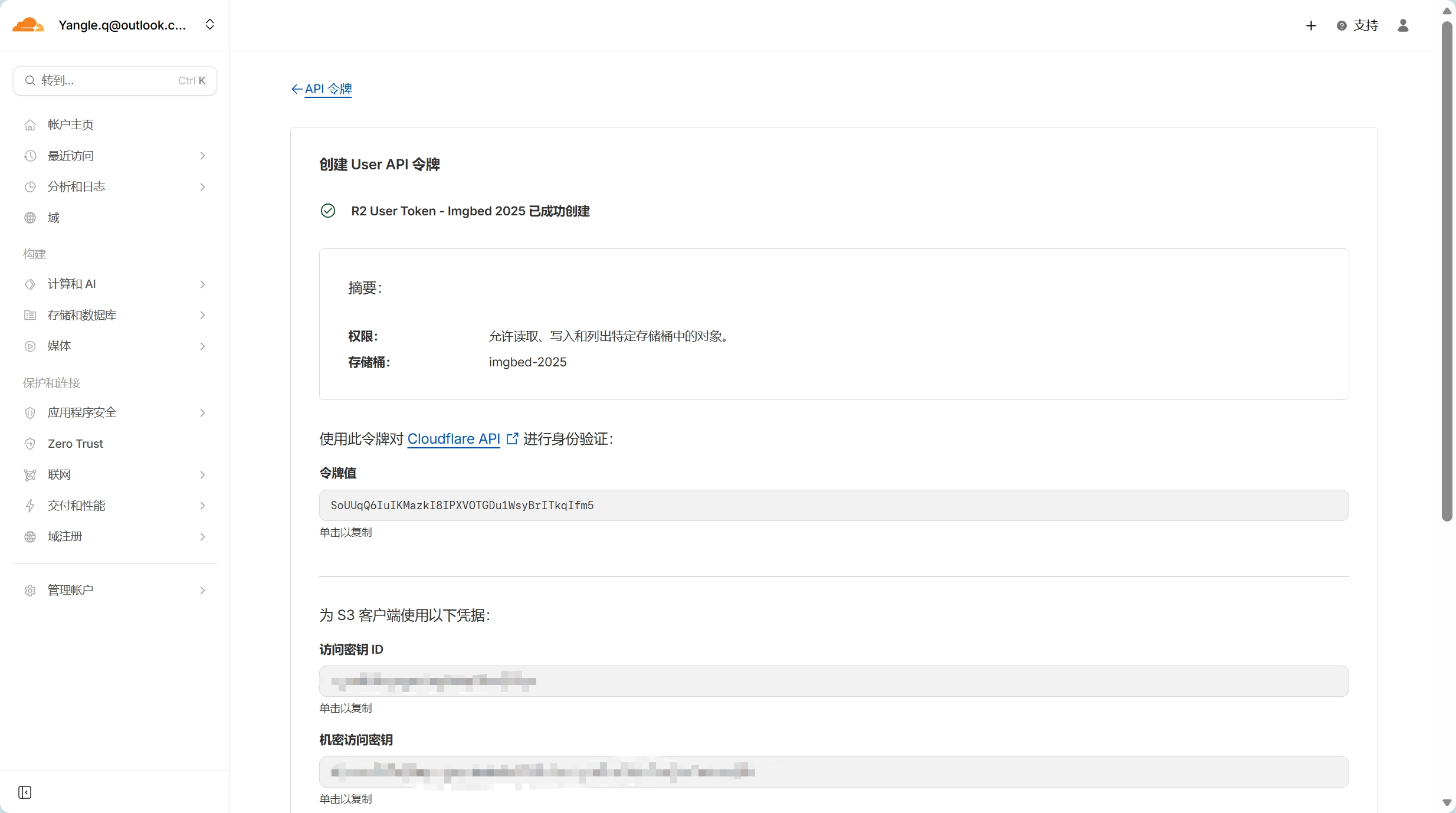
注意,出于安全原因,这些数据除了这次之外是不会显示第二次的,所以如果你不准备马上把它们复制到PicList里面的话,就一定要先保管好这些数据,要不然丢了之后的话就只能重新创建一个Token了。
配置完成
OK事不宜迟那么我们就先来上传一张图片试试看吧,不过在上传之前别忘了现在PicList的首页把图床切换到Cloudflare-r2哦!
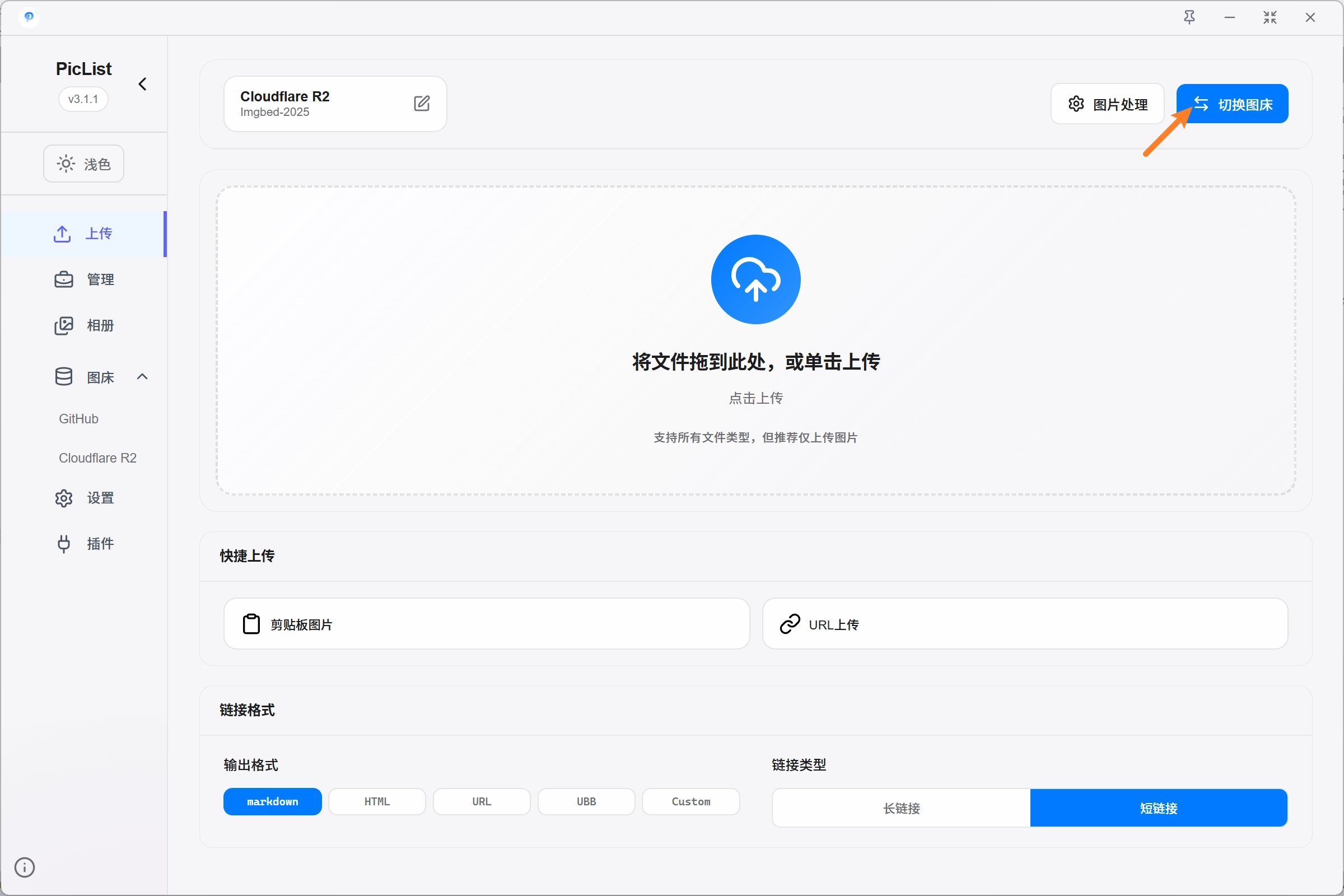
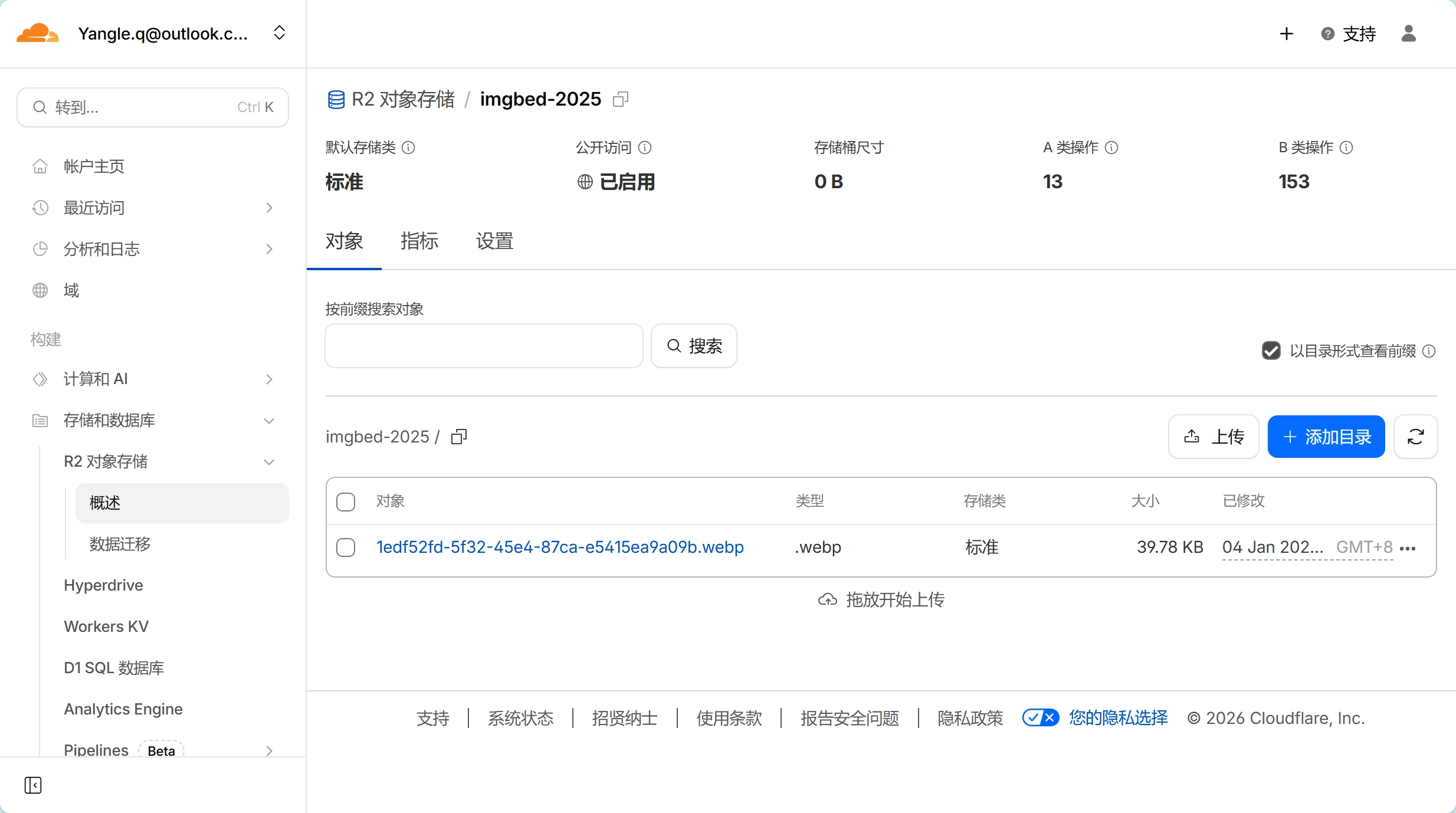
上传完成之后打开你的Cloudflare-r2看到你刚才上传的图片就是上传成功了,开杯香槟庆祝一下吧!
参考: